Uppdaterad 2026

Projektplanmall i Excel — med Gantt-schema, riskmatris och teamöversikt

63 procent av svenska projektledare rapporterade minst en försenad leverans förra kvartalet, enligt IPM:s undersökning. Oftast handlar det inte om att resurser saknades — det handlade om att ingen hade en tydlig bild av var projektet faktiskt stod. Den här mallen ger dig den bilden: Gantt-schema, aktivitetslista, riskhantering och projektekonomi i en och samma fil. Utan abonnemang.

Se mallen →
  • Gantt-schema
  • 300+ formler
  • Riskmatris
  • Teamöversikt
  • Inga makron
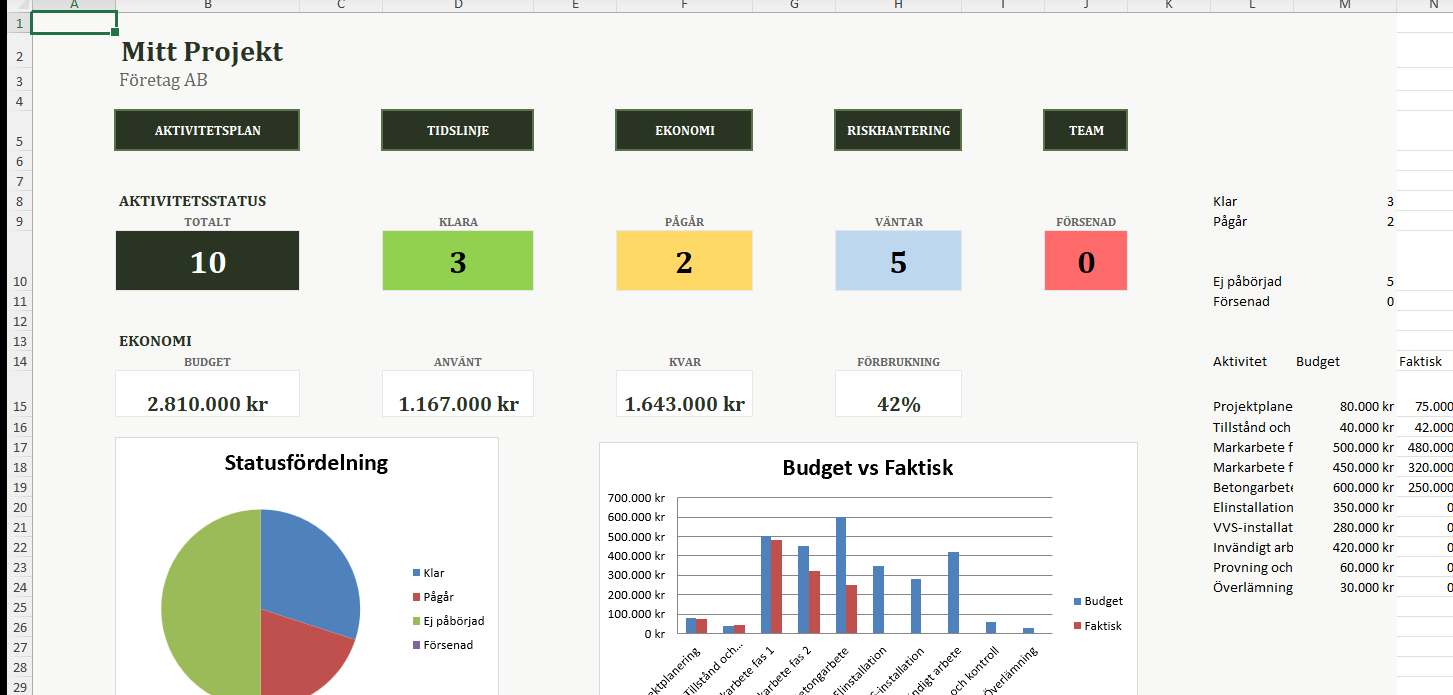
Projektplanmall Excel – projektöversikt med statusöversikt och framdrift
63%
Av svenska projektledare
hade försenad leverans Q4 2025
58%
Av projektledare i företag
under 200 anst. använder Excel
300+
Formler för automatisk
beräkning i mallen

Allt i en fil — utan ett extra konto

Fyra separata delar som samverkar automatiskt. Ändra en deadline i aktivitetsplanen och Gantt-schemat uppdateras direkt. Markera en uppgift som klar och dashboarden räknar om projektframgången.

Gantt-schema med automatisk framdrift

Det är lätt att rita upp ett Gantt-schema i Excel om du har ett par timmar att avvara. Det svåra är att hålla det uppdaterat när projektet väl är igång. Den här mallen löser det med 300+ formler som beräknar allt åt dig: procent klar per fas, återstående dagar, om ni ligger före eller efter tidplan.

Du anger bara startdatum, slutdatum och procent klar för varje uppgift. Schemat färgar sig automatiskt — grönt för klara faser, gult för pågående, rött om deadline är passerad. Projektledaren slipper manuell uppdatering; teammedlemmarna rapporterar status och Gantt-fliken sköter resten.

  • Auto-beräkning av procent klar per fas och för hela projektet
  • Villkorsstyrd formatering: grön / gul / röd baserat på tidsstatus
  • Milstolpar med tydlig markering på tidslinjen
  • Stöd för upp till 12 månaders tidshorisont
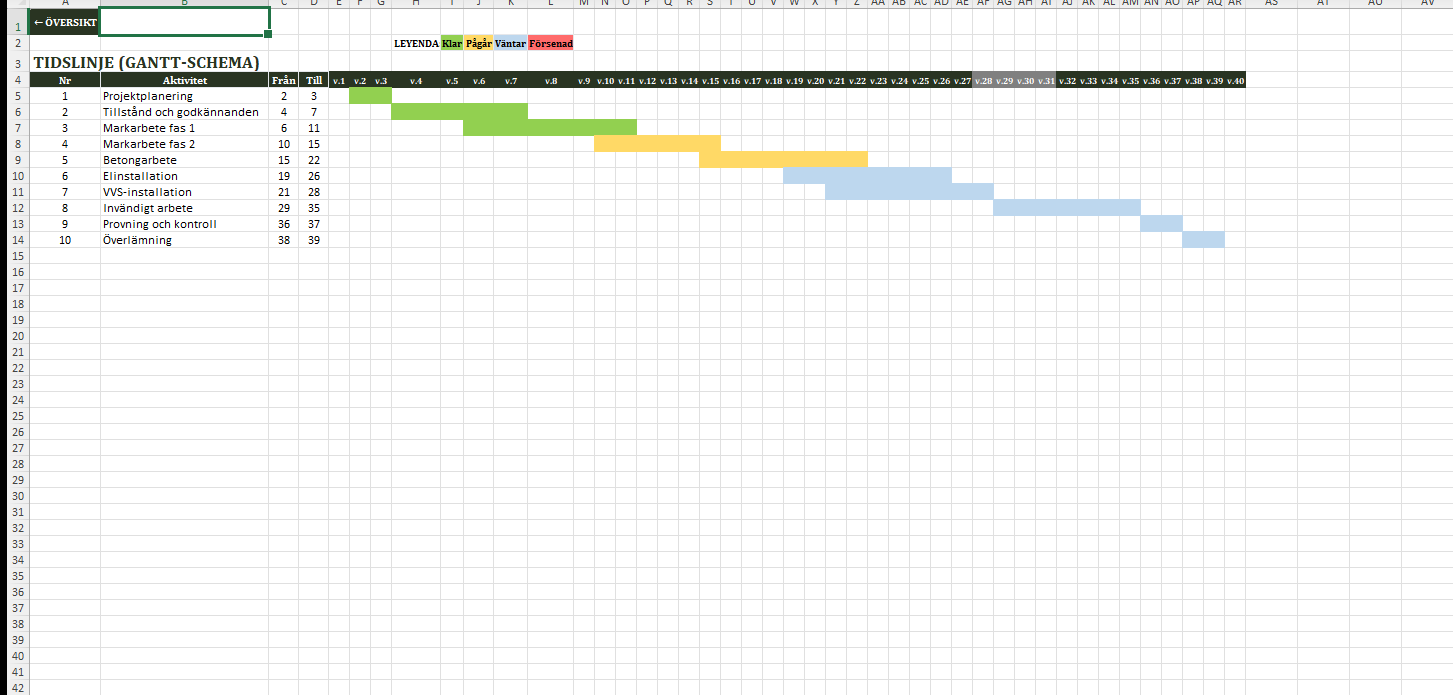
Gantt-tidslinje i Excel med automatisk färgkodning

Detaljerad aktivitetslista med 200+ rader

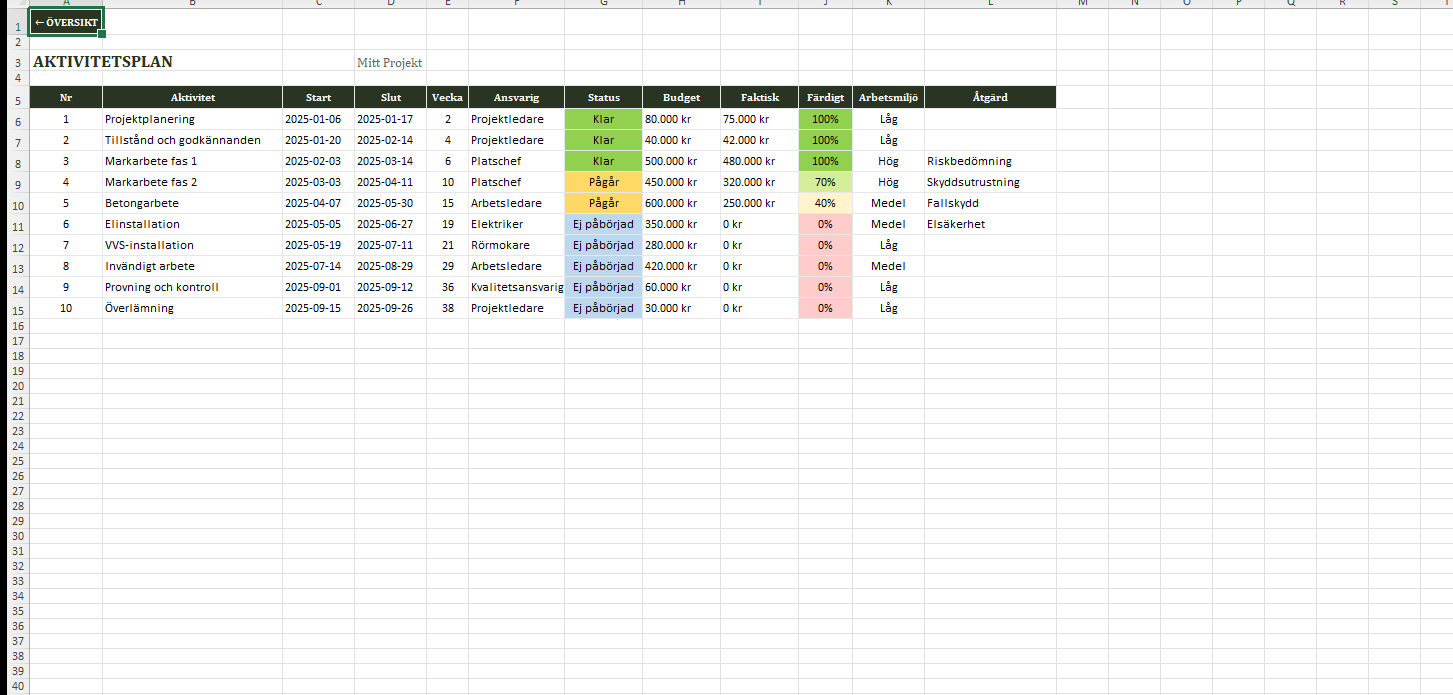
Aktivitetsplanen är hjärtat i mallen. Här lägger du in varje uppgift med allt som behövs för tydlig ansvarsfördelning: uppgiftsnamn, ansvarig person, fas, startdatum, deadline, prioritet och aktuell status. Med 200 förberedda rader räcker utrymmet till de flesta projektstorlekar.

Aktivitetsplanen kommunicerar direkt med Gantt-tidslinjen och dashboarden. Du behöver aldrig manuellt synka information mellan flikar — formlerna gör det åt dig. Filt­rera på ansvarig, fas eller status för att snabbt se vad som hänger i luften.

  • Fält för ansvarig, fas, prioritet, start, deadline och status
  • Automatisk synkronisering med Gantt-tidslinje och dashboard
  • Förseningsmarkering om deadline passerats utan 100% klar
  • 200 rader redo — expandera enkelt med formelkopia
Aktivitetsplan i Excel med uppgifter, ansvarig och deadline

Riskmatris med automatisk färgkodning

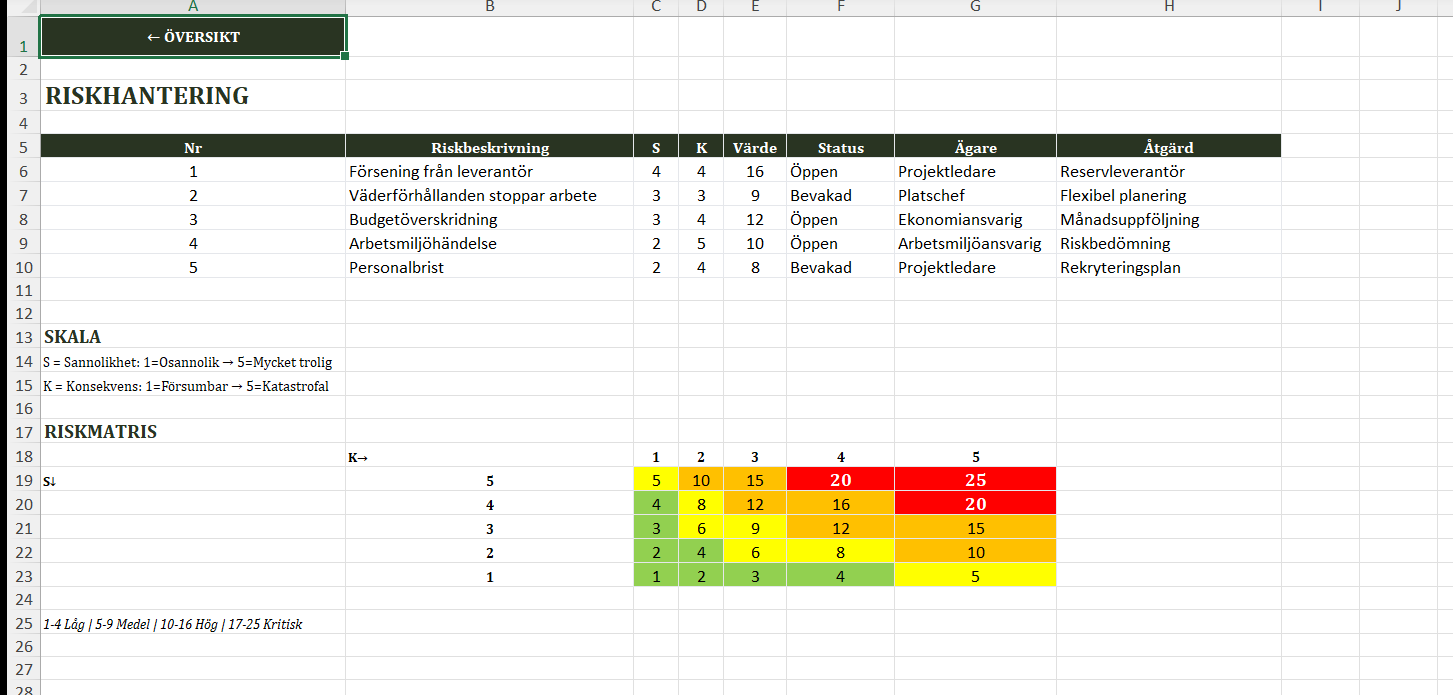
Riskhantering hoppar de flesta på när projektet redan är i full gång — och då är det för sent. Den inbyggda riskmatrisen tvingar dig att tänka igenom riskerna tidigt. Bedöm varje risk på sannolikhet (1–5) och konsekvens (1–5), så beräknar Excel riskvärdet automatiskt.

Färgkodningen sker utan att du behöver göra ett enda klick extra: riskvärde 1–4 ger grön markering, 5–9 gul och 10–25 röd. För varje hög risk kan du fylla i en åtgärdsplan och länka den till den uppgift i projektet som berörs mest. Enklare riskdokumentation finns inte i Excel-format.

  • Sannolikhet × konsekvens — riskvärde beräknas automatiskt
  • Tre nivåer: grön (1-4), gul (5-9), röd (10-25)
  • Kolumn för åtgärdsplan och ansvarig riskägare
  • Länkbart till specifika uppgifter i aktivitetslistan
Riskhanteringsmatris i Excel med färgkodning röd gul grön

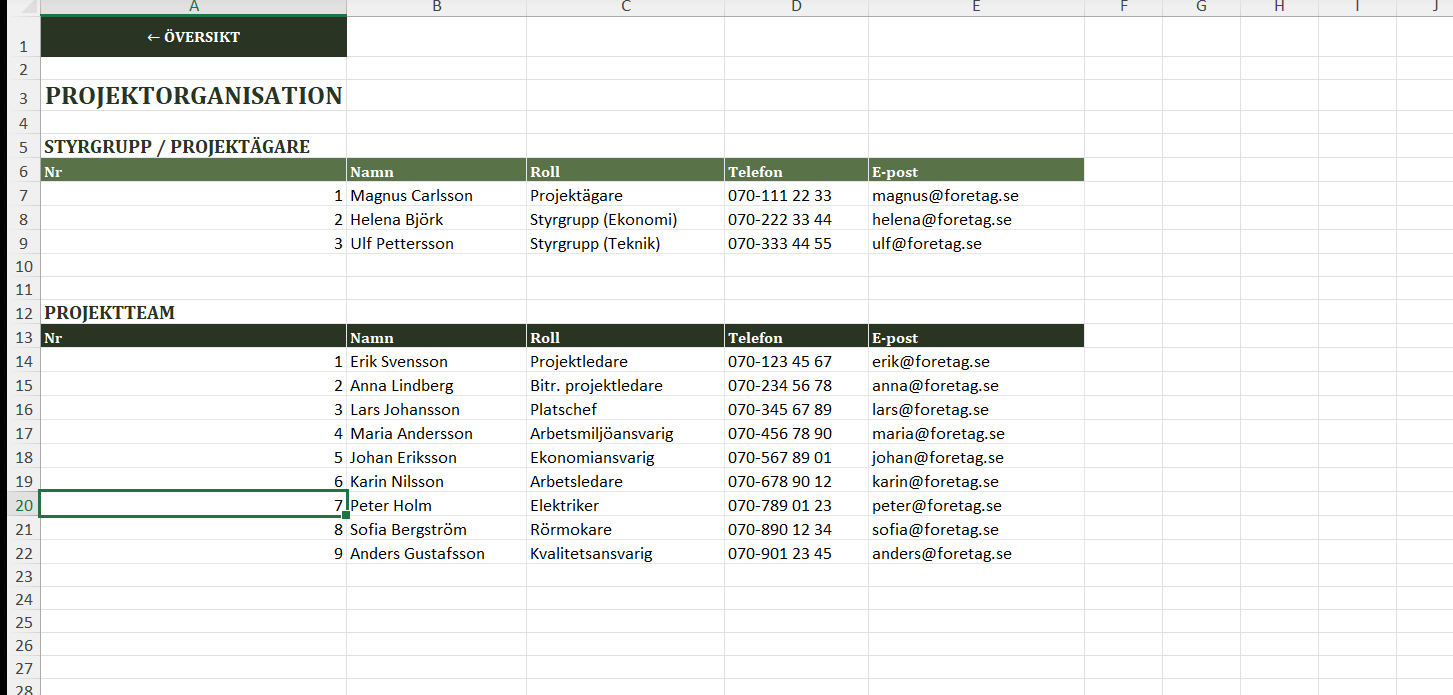
Teamöversikt med timmar och kapacitet

Projekt spårar ur för att folk är överlastade — inte för att de är lata. Teamfliken ger dig en tydlig bild av vem som är belastad, vem som har kapacitet och hur den planerade tidsåtgången fördelar sig per fas. Den informationen är guld värd när du omfördelar uppgifter i halvtid.

Registrera varje teammedlem med sin tillgängliga kapacitet i timmar per vecka. Aktivitetsplanens estimerade timmar summeras automatiskt per person och ställs mot kapaciteten. Du ser direkt om någon är planerad för 130% under kommande sprint — innan det syns i förseningar.

  • Kapacitetsstatus per person: tillgängligt vs. planerat
  • Timmar summeras automatiskt från aktivitetslistan
  • Varningsmarkering vid överbeläggning (> 100%)
  • Stöd för upp till 15 teammedlemmar
Teamöversikt i Excel med kapacitet och timmar per person
Excel 2016–365 Inga makron 100 % svenska Fungerar offline Inga abonnemang Ingen inloggning
Redo att ta kontroll över nästa projekt?
Hämta mallen, fyll i projektnamnet och teammedlemmarna — Gantt-schemat börjar ta form direkt. Ingen installation, inga konton.
Hämta mallen →

Se mallen inifrån

Fem av mallens sju kalkylblad — klicka på en bild för att utforska mallen i detalj.

Gantt-schema i Excel: när det faktiskt fungerar bättre än dyr programvara

Det finns ingen brist på projektverktyg 2026. Asana, monday.com, Wrike, Jira, Teamwork — listan är lång och nya dyker upp varje år. Och de är bra. För ett team på 50 personer som arbetar i flera länder och hanterar hundratals parallella uppgifter är de ett självklart val.

Men de flesta projekt i Sverige ser inte ut så. De flesta projekt drivs av en projektledare med 3 till 8 deltagare, ett avgränsat mål och en budget som inte tillåter 200 kronor per person och månad för en projektapp som hälften av teamet aldrig lär sig använda ordentligt. Och för det scenariot — som är det vanligaste — är Excel fortfarande branschstandard.

IPM:s data visar att 58 procent av projektledare i svenska företag med färre än 200 anställda fortfarande planerar sina projekt primärt i Excel. Varför? Inga månadsavgifter att försvara för ekonomichefen. Inga inloggningar att skapa för varje ny konsult eller extern samarbetspartner. Och — kanske viktigast — en .xlsx-fil som kunden eller chefen faktiskt kan öppna utan att skapa ett konto i ett verktyg de aldrig hört talas om.

Det finns förstås en viktig distinktion: ett Gantt-schema du ritar manuellt i Excel och ett Gantt-schema som faktiskt beräknar sig självt är inte ens i närheten av samma sak. Det förstnämnda är ett diagram du uppdaterar för hand varje gång något ändras — och efter en vecka i ett aktivt projekt är det garanterat inaktuellt. Det sistnämnda läser datum och procent klar från aktivitetslistan och justerar tidslinjen automatiskt.

Så fungerar det i den här mallen. Varje uppgift har ett startdatum, ett slutdatum och ett fält för procent klar. Gantt-tidslinjen består av celler med villkorsstyrd formatering som läser dessa värden och färgar sig därefter: grönt för klara uppgifter, gult för pågående och rött om deadline passerades utan att uppgiften är avslutad. Projektledaren behöver inte röra tidslinjen manuellt — den uppdaterar sig när teammedlemmarna rapporterar statusen i aktivitetsfliken.

IPM, 2025
58%
Av projektledare i svenska företag under 200 anställda planerar fortfarande primärt i Excel — inte i dedicated projektverktyg.
Gantt-tidslinje i projektplanmallen med automatisk statusfärgning

Vad du slipper med en automatiserad mall

  • Manuell uppdatering av Gantt-fält varje gång en uppgift ändras
  • Inaktuella statusrapporter för att ingen orkar hålla filen uppdaterad
  • Separata filer för aktivitetslista, risklog och teambemanning
  • Abonnemangskostnader och inloggningar för varje ny deltagare

Vad mallen faktiskt levererar

  • Gantt-tidslinje som uppdateras automatiskt utifrån aktivitetsplanens datum
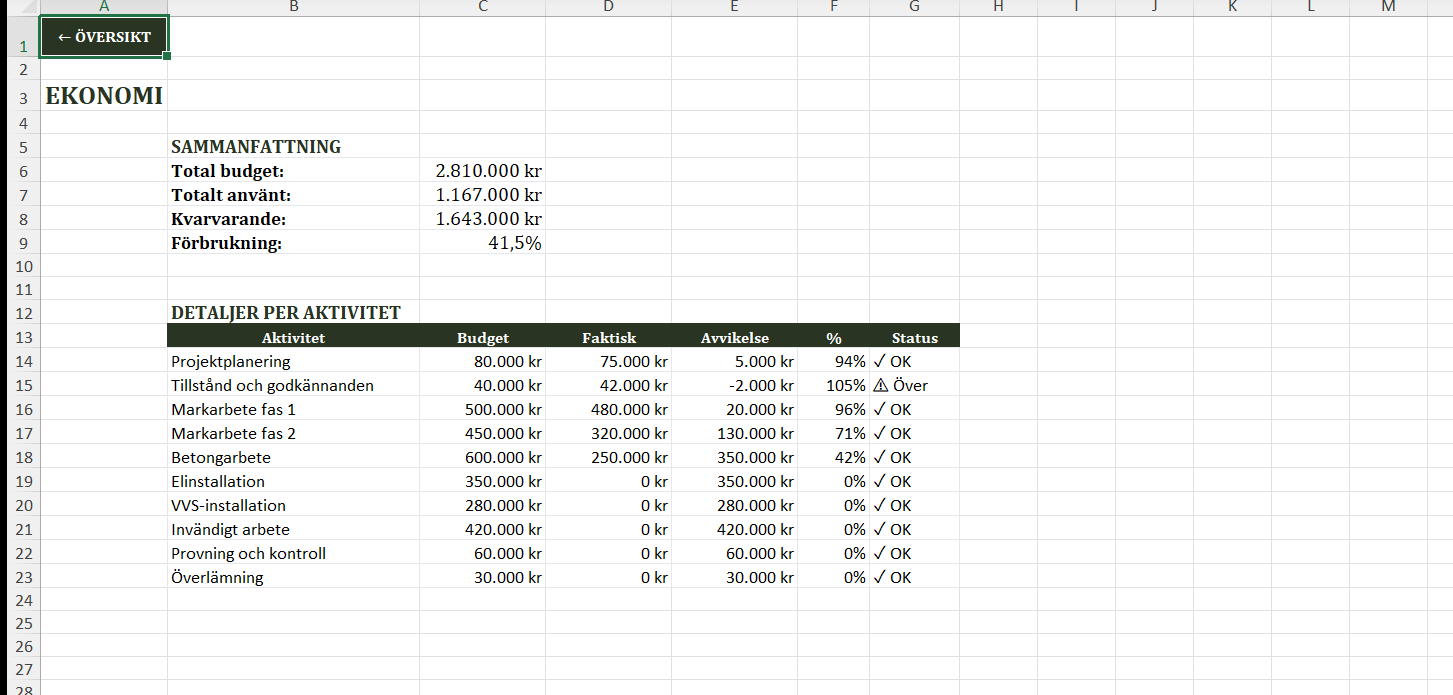
  • Samlad dashboardvy med projektframgång, budget och riskstatus
  • En fil som chefen och kunden kan öppna utan nya konton
  • Fungerar offline, på PC och Mac, utan installation

Projektverktyg jämfört — vad passar din situation?

Det finns inget universellt rätt svar. Men om ditt projekt är 3–8 personer och 1–6 månader är det svårt att slå en välbyggd Excel-mall i förhållandet funktion per krona.

Rekommenderad
Denna mall
Gantt-schema inbyggt — automatisk uppdatering
Riskmatris med färgkodning
Projektekonomi & budgetvyn
Inga abonnemang — engångsköp
Fungerar utan internetanslutning
Ingen inloggning för deltagare
SaaS-verktyg
Notion / Asana
Samarbete i realtid
Kommentarer och notifieringar
Inget äkta Gantt utan betaltillägg
Kräver konton — även för kunden
50–200 kr / användare / månad
Data hos tredjepartstjänst
Kalkylblad
Google Sheets
Gratis att använda
Enkelt att dela med länk
Inga inbyggda Gantt-formler
Riskhantering måste byggas manuellt
Ingen projektekonomivy
Kräver Google-konto för redigering
Avancerat verktyg
MS Project
Professionellt Gantt-schema
Avancerad resursplanering
600+ kr / månad (Microsoft 365)
Brant inlärningskurva
Överkurs för de flesta projekt
Kunder kan sällan öppna filformatet

Vem använder den här mallen?

Mallen är bred nog för olika branscher, men fokuserad nog för att inte kräva en manual.

Projektledare på medelstora företag
Systembyten, kontorsflytt, produktlansering, ISO-certifiering — interna projekt där du rapporterar status uppåt men inte vill be alla deltagare skapa ett konto i ett nytt verktyg varje kvartal.
Bygg- och anläggningsprojekt
Renovering, tillbyggnad, VA-projekt. Faser, underentreprenörer och besiktningsdatum i aktivitetslistan. Riskmatrisen täcker klassiska byggrisker som väderförseningar och materialbrist.
IT- och digitaliseringsprojekt
Systemimplementering, webbprojekt, datamigration. Använd faser för discovery, design, utveckling, test och driftsättning. Aktivitetsplanen klarar 200+ user stories utan att bli rörig.
Produktutveckling och R&D
Från idé till prototyp till lansering. Teamöversikten visar hur FoU-resurser fördelar sig över projektets faser. Ekonomifliken håller koll på budgeten mot faktiska kostnader.
Konsultprojekt och uppdrag
Som konsult delar du en .xlsx-fil med kunden — ingen ny programvara krävs. Kunden ser Gantt-schemat i sin vanliga Excel, inte i ett verktyg de måste lära sig hantera.
Event och kommunikationsprojekt
Kampanjlansering, mässdeltagande, konferensprojekt. Korta tidshorisonter, många leveranser och täta deadlines — precis det Gantt-schemat och aktivitetslistan är gjorda för.

Från nerladdning till fungerande Gantt-schema på 20 minuter

Fyra steg. Det krävs ingen Excel-expertis — mallen guidar dig med inbyggda instruktioner i INSTÄLLNINGAR-fliken.

1
Ladda ned mallen
Klicka på "Se mallen →" och hämta .xlsx-filen direkt. Ingen registrering, inget att installera.
2
Fyll i projektdata
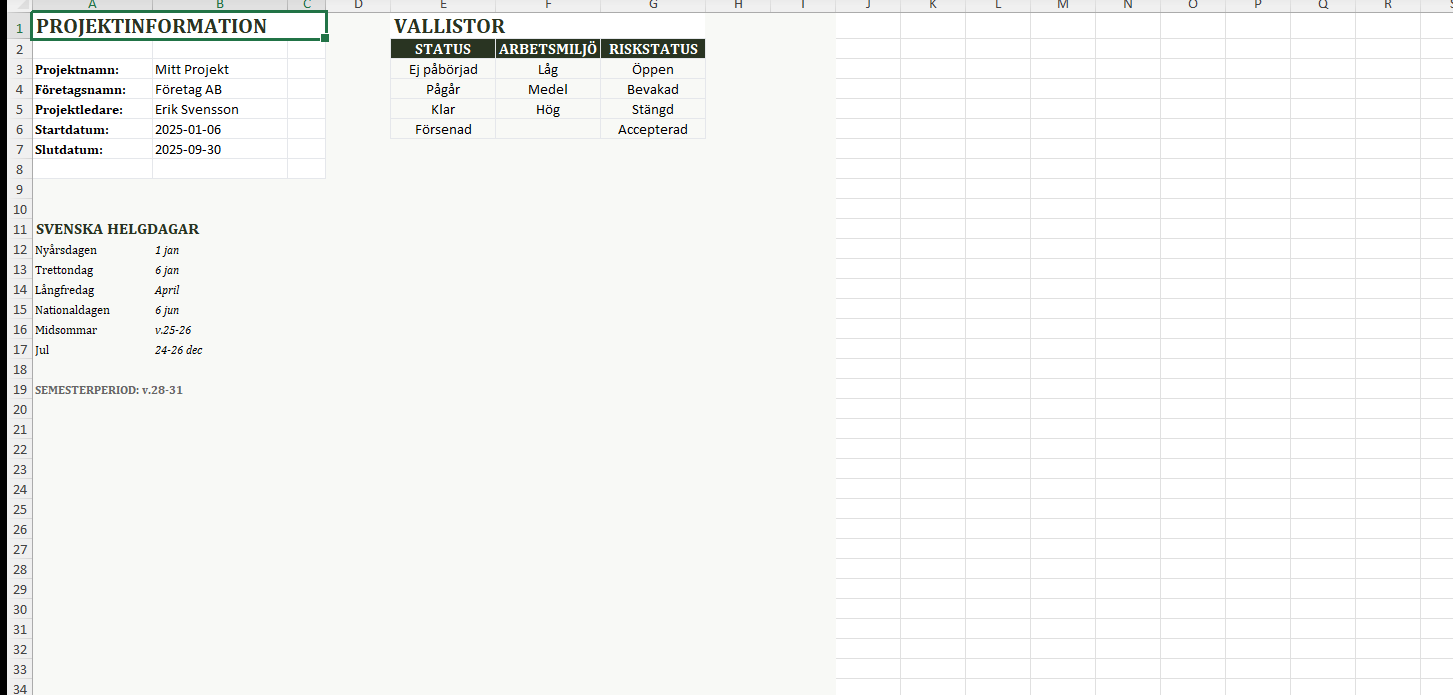
Öppna INSTÄLLNINGAR-fliken. Ange projektnamn, startdatum och lägg in dina teammedlemmar med kapacitet.
3
Planera aktiviteterna
Gå till Aktivitetsplanen. Lägg in uppgifter med ansvarig person, deadline och prioritetsnivå.
4
Gantt-schemat beräknas
Gå till Tidslinje-fliken. Gantt-schemat är redan ifyllt baserat på dina datum och uppdateras automatiskt framöver.

Frågor vi brukar få

Mallen är testad och fungerar i Excel 2016, 2019, 2021 och Microsoft 365. Grundfunktionerna fungerar i Excel 2013, men de automatiska diagrammen kan se annorlunda ut. Google Sheets: de flesta funktioner fungerar, Gantt-tidslinjen kräver lite manuell anpassning.

Aktivitetsplanen är förberedd för upp till 200 rader. Kopiera helt enkelt radmallen nedåt (markera den sista ifyllda raden, dra i hörnet) så följer formlerna med automatiskt. För riktigt stora projekt med 100+ uppgifter rekommenderar vi att dela upp i delprojekt med separata flikar.

I OneDrive eller SharePoint kan ni öppna filen simultant med "Redigera i webbläsare". Med lokal Excel-fil krävs att en person åt gången redigerar. Många team löser det med att en person är "projektfilsägare" och övriga rapporterar status via ett enkelt Google Form.

Du anger procent klar (0–100 %) för varje uppgift i Aktivitetsplanen. Gantt-tidslinjen läser automatiskt av detta och beräknar en genomsnittlig projektframgång i dashboard-fliken. Villkorsstyrd formatering färgar färdiga uppgifter grönt, pågående gult och försenade rött.

Riskmatrisen låter dig bedöma varje risk på sannolikhet (1–5) och konsekvens (1–5). Excel beräknar automatiskt riskvärdet (sannolikhet × konsekvens) och applicerar färgkodning: 1–4 grön, 5–9 gul, 10–25 röd. Du kan även länka risker till specifika uppgifter och lägga in åtgärdsplaner.

Den är primärt byggd för klassisk fasindelad projektledning (vattenfall), men aktivitetsfliken kan enkelt användas sprint-per-sprint för agila team. Lägg in sprint 1, sprint 2 etc. som separata "faser" och använd uppgiftslistan per sprint. Gantt-schemat funkar utmärkt för att visa sprint-längder visuellt.

Utforska mallen — se alla sju kalkylblad
Gantt-schema, aktivitetsplan, riskmatris, teamöversikt, projektekonomi, dashboard och inställningar. Allt i en .xlsx-fil utan abonnemang.
Utforska mallen →